بوت نشدن آل این وان (All-in-One) یکی از رایجترین و در عین حال آزاردهندهترین مشکلاتی است که کاربران خانگی و اداری با آن مواجه میشوند. از آنجا که در سیستمهای AIO تمامی قطعات سختافزاری مانند مادربرد، پاور، هارد و نمایشگر در یک بدنه فشرده قرار گرفتهاند؛ بروز هرگونه اختلال میتواند کل فرآیند راهاندازی سیستم را متوقف کند. روشن نشدن آل این وان یا بالا نیامدن ویندوز در آل این وان، معمولاً کاربران را نگران خرابیهای جدی و هزینهبر میکند. در این مقاله از شرکت مینی کامپیوتر بهصورت کاملاً تخصصی و مبتنی بر اطلاعات موثق، دلایل بوت نشدن All-in-One را بررسی کرده و راهکارهای عملی و اصولی برای رفع مشکل بوت AIO ارائه میدهیم.
اشکال مختلف بوت نشدن آل این وان
مشکل بوت نشدن آل این وان میتواند به شکلهای مختلفی ظاهر شود که هرکدام نشانه نوع خاصی از ایراد سختافزاری یا نرمافزاری هستند.
• سیستم پس از فشردن کلید پاور هیچ نشانهای از روشن شدن نشان نمیدهد
• دستگاه روشن میشود اما فرآیند راهاندازی در صفحه ابتدایی متوقف میگردد
• ورود به محیط بایوس امکانپذیر است اما سیستم عامل اجرا نمیشود
• سیستم عامل شروع به اجرا میکند اما در ادامه با خطا مواجه میشود
تشخیص صحیح نوع بوت نشدن All-in-One اولین و مهمترین قدم در عیبیابی است؛ زیرا هر سناریو راهکار مخصوص به خود را دارد و نمیتوان یک نسخه واحد برای همه مشکلات پیچید.
دلایل بوت نشدن All-in-One
دلایل بوت نشدن آل این وان را میتوان به دو دسته کلی سختافزاری و نرمافزاری تقسیم کرد. در بخش سختافزاری، خرابی پاور داخلی، مشکل در مادربرد، خرابی هارد یا SSD و حتی ایراد رم میتواند مانع بوت سیستم شود. در بخش نرمافزاری، بههمریختگی فایلهای بوت ویندوز، نصب آپدیتهای معیوب، تنظیمات اشتباه BIOS/UEFI یا ویروسها از عوامل اصلی محسوب میشوند. شناخت این دلایل کمک میکند کاربر بداند آیا مشکل در خانه قابل است یا نیاز به تعمیر تخصصی آل این وان دارد.
آل این وان بعد از فشار دکمه پاور روشن نمی شود
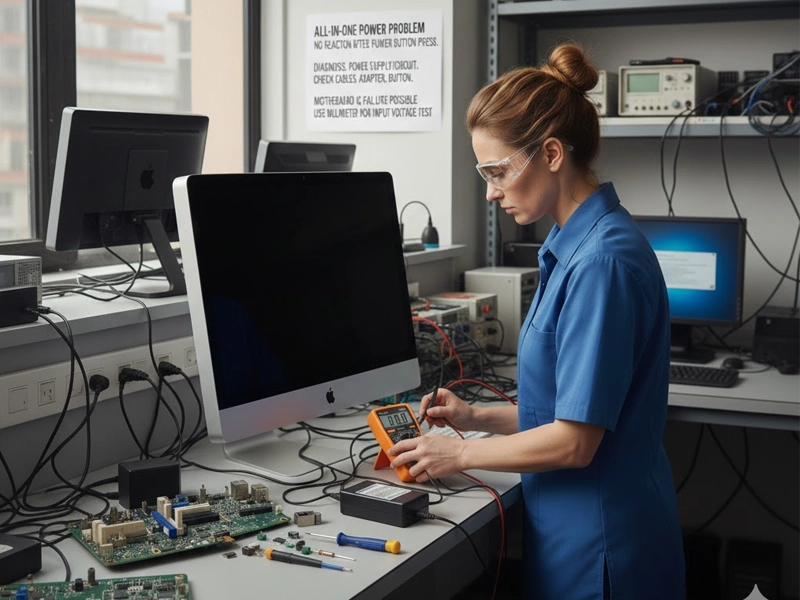
اگر آل این وان بعد از زدن دکمه پاور هیچ واکنشی نشان نمیدهد، معمولاً مشکل به منبع تغذیه یا مدار پاور مربوط میشود. در AIO ها پاور اغلب بهصورت آداپتور خارجی یا پاور داخلی فشرده طراحی شده است که در برابر نوسانات برق حساس است. خرابی کابل برق، آداپتور، دکمه پاور یا حتی سوختن آیسی پاور مادربرد میتواند باعث روشن نشدن All-in-One شود. در این شرایط بررسی برق ورودی، تست آداپتور با مولتیمتر توصیه میشود.
آل این وان روشن می شود اما روی لوگو گیر می کند
گیر کردن آل این وان روی لوگو یکی از نشانههای مشکل بوت است که اغلب به تنظیمات BIOS یا شناسایی نشدن صحیح سختافزار مربوط میشود. در این حالت سیستم روشن میشود اما قبل از تحویل کنترل به سیستم عامل متوقف شده است. این مشکل میتواند به علت خرابی هارد، تغییر ترتیب Boot Order، بهروزرسانی ناموفق BIOS یا ناسازگاری سختافزاری رخ دهد. ریست کردن تنظیمات بایوس و بررسی سلامت هارد از اولین اقداماتی است که باید انجام شود.
آل این وان بوت بایوس دارد اما ویندوز بالا نمی آید
در مشکل بوت نشدن آل این وان، ورود به محیط BIOS یا UEFI امکانپذیر است اما ویندوز بالا نمیآید. این وضعیت معمولاً نشاندهنده سالم ماندن سختافزار دستگاه است؛ درحالی مشکل اصلی در فایلهای بوت سیستم عامل یا شناسایی نشدن پارتیشن بوت است. ممکن است ویندوز آسیب دیده باشد یا Bootloader حذف شده باشد. در آل این وانها به دلیل استفاده گسترده از SSD، قطع ناگهانی برق یا خاموشی اجباری میتواند چنین مشکلی ایجاد کند. استفاده از ابزارهای تعمیر بوت ویندوز در این شرایط بسیار مؤثر است.
ویندوز آل این وان در میانه راه بوت متوقف می شود
اگر ویندوز شروع به بوت شدن میکند اما در میانه راه با صفحه آبی یا پیغام خطا متوقف میشود، معمولاً مشکل نرمافزاری است. خطاهایی مانند BSOD اغلب به درایورهای معیوب، آپدیتهای ناسازگار یا خرابی فایلهای سیستمی اشاره دارند. در آل این وانها که سختافزار و درایورها کاملاً اختصاصی هستند؛ نصب درایور اشتباه میتواند بوت نشدن سیستم را به همراه داشته باشد. بررسی کد خطا و استفاده از Safe Mode در این شرایط توصیه میشود.

راهکار رفع مشکل بوت نشدن AIO
برای رفع مشکل بوت نشدن AIO باید قدم به قدم پیش رفت. ابتدا باید مشخص شود مشکل سختافزاری است یا نرمافزاری. بررسی وضعیت پاور، تست رم و هارد اولین قدم است. سپس نوبت به تنظیمات BIOS، ترتیب بوت و حالت UEFI یا Legacy میرسد. در مرحله بعد، تعمیر فایلهای بوت ویندوز، حذف آپدیتهای مشکلساز و اسکن دیسک انجام میشود. این روش بدون ریسک اضافی مشکل را شناسایی و برطرف میشود.
All-in-One روشن نمی شود
روشن نشدن آل این وان اغلب نشاندهنده مشکل در منبع برق یا مدار داخلی دستگاه است. در بسیاری از موارد، مشکل با بررسی ساده کابلها و پریز برق قابل تشخیص است و اطمینان از سالم بودن جریان برق میتواند نگرانی اولیه را برطرف کند. در مدلهایی که آداپتور بیرونی دارند، بررسی جریان خروجی آداپتور و سلامت سوکت دستگاه اهمیت زیادی دارد؛ زیرا حتی کوچکترین نقص میتواند مانع روشن شدن دستگاه شود. اگر با وجود این بررسیها دستگاه آل این وان بوت نمیشود، احتمالاً ایراد از مدار تغذیه داخلی است؛ تعمیر آن به تجربه و تجهیزات تخصصی نیاز دارد.
آل این وان روشن می شود ولی بایوس لود نمی شود
گاهی پیش میآید که آل این وان روشن میشود اما بایوس نمیتواند به درستی بارگذاری شود و سیستم بالا نمیآید. در این شرایط، یکی از سادهترین راهها ریست سختافزاری بایوس است. برای این کار کافی است دستگاه را خاموش کرده و از برق جدا کنید، سپس دکمه پاور را برای حدود یک دقیقه فشار دهید تا انرژی باقیمانده تخلیه شود. بعد از نیم تا یک ساعت، وقتی دوباره دستگاه را روشن میکنید، اغلب مشکلات جزئی برطرف میشوند. اگر همچنان با مشکل مواجه بودید، ممکن است نیاز به ریست کامل یا حتی فلش بایوس باشد که انجام آن به ابزار ویژه و تجربه فنی نیاز دارد.
گاهی نیز دستگاههای جانبی مانند هارد اکسترنال، نمایشگر دوم یا حتی اتصالات رم و هارد داخلی باعث اختلال در بوت میشوند. جدا کردن این قطعات و قرار دادن دوباره آنها در جای خود میتواند مشکل را برطرف کرده و سیستم را به حالت عادی بازگرداند.
حل مشکل توقف بوت در میانه راه ویندوز
در این شرایط، علت بوت نشدن آل این وان معمولاً نرمافزاری است و یکی از مؤثرترین راهها برای عیبیابی، بوت کردن سیستم در حالت Safe Mode بهشمار میرود. در Safe Mode ویندوز تنها با درایورها و سرویسهای ضروری اجرا میشود و اگر سیستم در این حالت بدون مشکل بالا بیاید، مشخص میشود که اختلال از درایورها، آپدیتهای اخیر ویندوز یا سرویسهای فعال سیستم است.
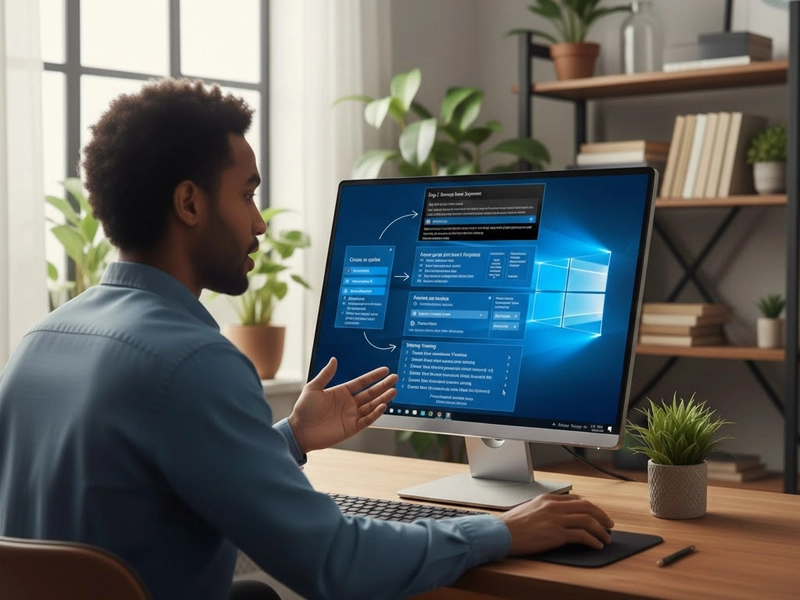
برای ورود به Safe Mode زمانی که سیستم عامل بوت نمیشود، میتوان فرآیند بوت را سه بار بهصورت ناقص متوقف کرد تا در راهاندازی بعدی، دستگاه بهطور خودکار وارد صفحه Repair شود؛ سپس از مسیر Advanced Options و Startup Settings سیستم را ریاستارت کرده و یکی از گزینههای Safe Mode، Safe Mode with Networking یا Safe Mode with Command Prompt را انتخاب کرد. حالت Safe Mode برای تست اولیه مناسب است، Safe Mode with Networking زمانی کاربرد دارد که دسترسی به اینترنت لازم باشد.Safe Mode with Command Prompt برای اجرای دستورات سیستمی استفاده میشود. در صورتی که سیستم در یکی از این حالتها بهدرستی بوت شود، با حذف درایورهای ناسازگار یا نصب نسخه صحیح آنها میتوان مشکل بوت نشدن آل این وان را بهطور کامل برطرف کرد.
ویندوز آل این وان بوت نمی شود
بوت نشدن آل این وان ممکن است زمانی رخ دهد که سیستم روشن است اما به جای ورود به ویندوز، در مرحله بارگذاری بایوس متوقف میشود. در اغلب موارد، دلیل این مشکل مربوط به ترتیب بوت یا تنظیمات بایوس است. برای حل مشکل کافی است وارد بایوس شده و مطمئن شوید که هارد اصلی به عنوان گزینه اول بوت انتخاب شده و دستگاههای جانبی غیرضروری از سیستم جدا شدهاند. بسیاری از بایوسها گزینه Restore default settings برای بازگرداندن تنظیمات به حالت پیشفرض دارند که اغلب خطاهای جزئی را رفع میکند. گاهی مشکل از خرابی هارد است و برای اطمینان میتوان سیستم را با هارد دیگری راهاندازی کرد یا هارد اصلی را تعمیر نمود تا مشکل برطرف شود.
حذف آپدیت های مشکل ساز برای آل این وان
اگر بوت نشدن آل این وان پس از نصب بهروزرسانیهای ویندوز اتفاق افتاده باشد، احتمال زیادی وجود دارد که یکی از آپدیتهای ناسازگار باعث این مشکل شده باشد. برای رفع آن، میتوان سیستم را سه بار بهصورت بوت ناقص خاموش کرد تا در راهاندازی بعدی بهطور خودکار وارد صفحه Repair شود. سپس از مسیر Troubleshoot > Advanced Options گزینه Uninstall Updates را انتخاب کرده و ابتدا آپدیتهای Quality Update را حذف کنید، زیرا این نوع بهروزرسانیها بیشترین تأثیر را بر پایداری سیستم دارند. پس از حذف آپدیت، سیستم را ریاستارت کنید تا ویندوز به وضعیت پایدار قبلی بازگردد و در بسیاری از موارد مشکل بوت نشدن آل این وان بدون نیاز به نصب مجدد سیستم عامل برطرف شود.
اسکن هارد و رفع خطاهای SSD در آل این وان
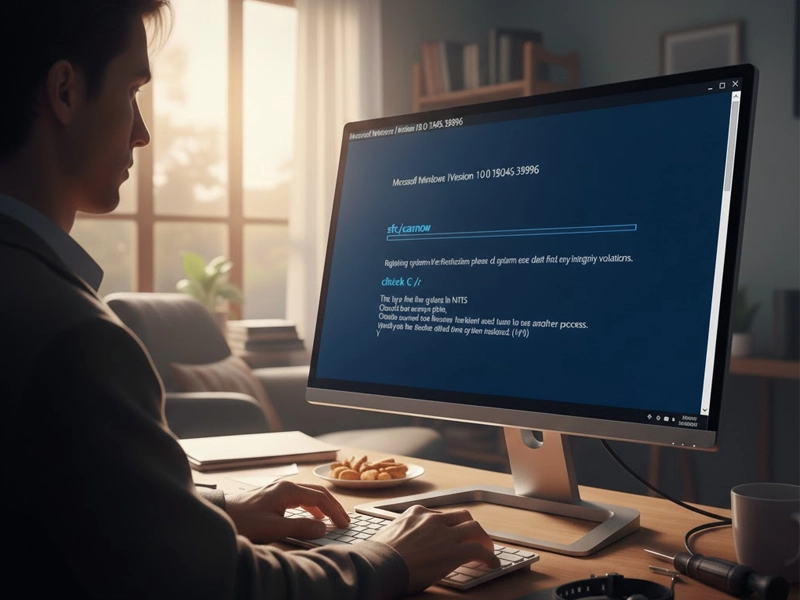
گاهی هارد یا SSD آل این وان به دلیل بدسکتور یا آسیب فایلهای سیستمی قادر به اجرای درست ویندوز نیست و سیستم هنگام بوت متوقف میگردد. برای رفع مشکل، سیستم را در حالت Safe Mode with Command Prompt روشن کنید و دستور sfc /scannow را اجرا نمایید تا فایلهای آسیبدیده شناسایی و اصلاح شوند. سپس با دستور chkdsk C: /r بدسکتورهای هارد بررسی و مشکل بر طرف میشود. این اقدامات معمولاً عملکرد هارد یا SSD را بازیابی کرده و مشکل بوت نشدن آل این وان را برطرف میکند، بدون آن که نیاز به تعویض قطعه یا نصب مجدد ویندوز باشد.
رفع مشکل فایل بوت در ویندوز
گاهی فایلهای بوت ویندوز در آل این وان آسیب میبینند و سیستم عامل قادر به اجرای صحیح نیست. برای رفع مشکل، سیستم را سه بار بهصورت ناقص روشن کنید تا در بوت بعدی بهطور خودکار وارد صفحه Repair شود. سپس از مسیر Troubleshoot > Advanced Options وارد Command Prompt شده و دستورات زیر را اجرا کنید:
• bootrec /fixmbr برای اصلاح Master Boot Record
• bootrec /fixboot برای بازنویسی سکتور بوت
• bootrec /rebuildbcd برای بازسازی فایلهای پیکربندی بوت
استفاده از Safe Mode برای حل مشکل بوت نشدن آل این وان
اگر آل این وان شما مشکل نرمافزاری دارد، بوت کردن سیستم در حالت Safe Mode میتواند به شناسایی و رفع مشکل کمک کند. این روش برای ویندوز 8 و نسخههای بالاتر قابل استفاده است. ابتدا دستگاه را خاموش کنید؛ برای این کار دکمه پاور را حداقل ۱۰ ثانیه نگه دارید. سپس دوباره دکمه پاور را فشار دهید تا سیستم روشن شود. در اولین مرحله بوت، وقتی لوگوی ویندوز همراه با نقاط چرخان نمایش داده شد، دوباره دکمه پاور را ۱۰ ثانیه نگه دارید تا سیستم خاموش شود. این فرایند روشن و خاموش کردن را سه بار تکرار کنید.
در روشن کردن چهارم، اجازه دهید آل این وان بدون قطع شدن کامل بالا بیاید. سیستم بهصورت خودکار وارد Automatic Repair میشود. در این مرحله، گزینه Advanced Options را انتخاب کرده و سپس از مسیر Troubleshoot > Advanced Options > Startup Settings سیستم را ریستارت کنید. پس از راهاندازی مجدد، با فشار دادن کلید 5، گزینه Safe Mode with Networking فعال میشود. در این حالت، ویندوز با حداقل سرویسها و درایورهای ضروری اجرا میشود و امکان بررسی مشکلات نرمافزاری، حذف درایورهای ناسازگار یا انجام سایر اقدامات تعمیر فراهم میگردد.
خرید آل این وان از مینی کامپیوتر
اگر به دنبال خرید آل این وان با کیفیت بالا و قیمت مناسب هستید، فروشگاه مینی کامپیوتر بهترین گزینه برای شماست. این فروشگاه انواع مدلهای اورجینال آل این وان را ارائه میدهد و امکان مقایسه مشخصات، انتخاب سختافزار مناسب برای محیط اداری یا خانگی و دریافت مشاوره تخصصی قبل از خرید را فراهم میکند. با خرید از فروشگاه مینی کامپیوتر میتوانید تجربهای مطمئن، با ارسال سریع و پشتیبانی حرفهای داشته باشید
جمع بندی
بوت نشدن آل این وان میتواند دلایل متنوعی داشته باشد؛ از مشکلات ساده سختافزاری گرفته تا ایرادات پیچیده نرمافزاری. با شناسایی دقیق علائم و بهکارگیری راهکارهای اصولی، اغلب میتوان بدون صرف هزینه زیاد سیستم را به حالت عادی بازگرداند و عملکرد ویندوز را بازیابی کرد، بدون آن که نیازی به تعمیرات پرهزینه یا تعویض قطعه باشد.